Connexion express ent
- Récupération identifiants : on récupère la fiche d’inscription ou le courriel initial pour obtenir identifiant CAS et mot de passe de passe.
- Première connexion : on choisit le profil, s’authentifie via CAS et active la messagerie, Pronote et ATHENA sur mobile en moins de dix minutes.
- Résolution pannes : en cas d’erreur, réinitialisation depuis CAS ou contact du secrétariat pour une aide rapide.
La majorité des établissements du Val-d’Oise utilisent ENT 95 pour la vie scolaire et les communications. Vous obtenez un accès rapide si vous suivez les étapes ci‑dessous : récupération des identifiants, connexion via CAS et activation des applis mobiles. Ce guide fournit un pas à pas, des solutions aux erreurs courantes et des repères pour intégrer Pronote et ATHENA sans perdre de temps.
Le guide pas à pas pour une première connexion réussie à l’ENT 95 depuis un navigateur
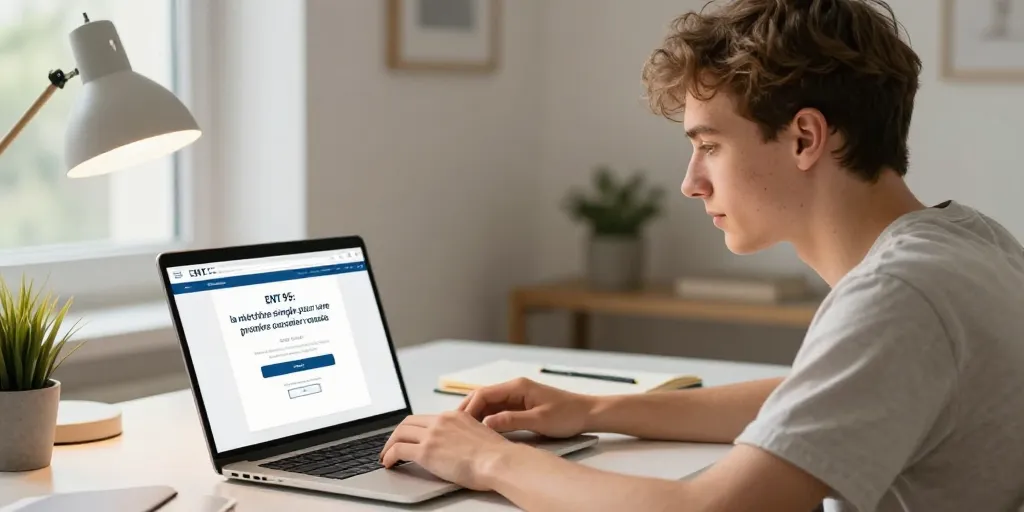
Vous passez la première connexion en moins de 10 minutes si vous avez la fiche d’inscription sous la main. Le bouton de connexion est visible sur la page d’accueil de l’ENT Val-d’Oise ; choisissez le profil adapté (élève, parent, personnel) et authentifiez-vous via CALe CAS sert d’authentification unique pour accéder à la messagerie, Pronote et ATHENUne vidéo tutorielle officielle de 2–4 minutes et des captures d’écran accélèrent l’opération si nécessaire.
| ressource | format | info pratique |
|---|---|---|
| vidéo officielle ENT 95 | vidéo (youtube) | durée: 3 min — montre connexion CAS et choix profil |
| guide établissement | 4 pages — identifiants initiaux et contact du secrétariat | |
| application Mon Collège / MonLycée | play/app store | lien direct depuis la page ENT — vérifiez version OS |
| page Pronote intégration | web | tutoriel pas à pas pour lier Pronote à l’ENT |
1/ Récupération rapide — regardez la fiche fournie par l’établissement pour l’identifiant CAS et le mot de passe initial. 2/ Connexion visible — cliquez sur « se connecter », sélectionnez votre profil puis entrez l’identifiant au format fourni. 3/ Activation — activez la messagerie et Pronote en suivant les liens proposés après connexion.
Le choix du profil et les identifiants CAS pour accéder aux espaces élève parent personnel
Vous trouvez les identifiants sur la fiche remise à l’inscription ou dans le courriel initial envoyé par l’établissement. Le format d’identifiant varie : souvent prénom.nom@ent95 ou un code élève fourni ; le mot de passe initial peut exiger un changement à la première connexion. Choisissez le profil selon votre rôle : élève pour notes et devoirs, parent pour suivi et messages, personnel pour gestion administrative. Le délai d’activation moyen est de quelques minutes, parfois jusqu’à 30 minutes si l’administration doit valider le compte.
Le tutoriel mobile et l’installation de Mon Collège Val d’Oise ou MonLycée net sur smartphone
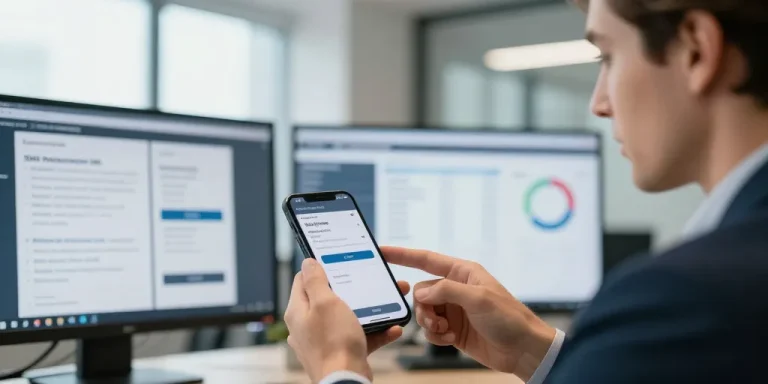
Vous installez l’application depuis le Play Store ou l’App Store en 2 minutes. Autorisez les permissions demandées (notifications et accès réseau) pour recevoir les alertes scolaires. Vérifiez la version d’Android ou iOS si l’application refuse de s’installer ; les versions antérieures peuvent bloquer la connexion. Testez les notifications en vous envoyant un message via la messagerie ENT ou en activant une alerte Pronote.
1/ Installation — recherchez « Mon Collège Val d’Oise » ou « MonLycée net » et installez. 2/ Permissions — acceptez notifications et accès réseau pour recevoir messages et alertes. 3/ Test — envoyez-vous un message ou activez une alerte Pronote pour vérifier les push.
La résolution des problèmes courants et l’accès aux services intégrés comme Pronote et ATHENA
Vous rencontrez généralement trois familles d’erreurs : identifiants, CAS et notifications. Pour les services intégrés, l’ENT propose des liens directs vers Pronote et ATHENA après authentification CAS ; suivez ces liens plutôt que des favoris anciens. Le support local (secrétariat, gestionnaire ENT du collège ou lycée) reste la solution la plus rapide quand la réinitialisation automatique échoue.
La procédure pour réinitialiser le mot de passe et récupérer l’accès en cas d’oubli ou d’erreur CAS
Vous lancez la réinitialisation depuis l’écran CAS en cliquant sur « mot de passe oublié » ou en suivant le lien indiqué par l’établissement. Le courriel de réinitialisation arrive en général sous 5–10 minutes ; vérifiez les dossiers spam si le message tarde. Si l’email n’arrive pas, contactez le secrétariat avec la référence élève ou parent pour une réinitialisation manuelle ; conservez la fiche d’inscription pour accélérer la vérification.
Les bonnes pratiques pour sécuriser le compte et configurer la messagerie et les notifications scolaires
Vous créez un mot de passe long et unique, au moins 12 caractères avec lettres, chiffres et caractères spéciaux. Activez les notifications push pour suivre les notes et les messages importants, et vérifiez régulièrement les préférences Pronote pour le suivi des évaluations. Changez le mot de passe tous les 6 à 12 mois et notez le contact du support de l’établissement dans votre téléphone.
1/ Sécurité — mot de passe fort et changement régulier. 2/ Notifications — activez les push et vérifiez les permissions. 3/ Support — gardez le contact du secrétariat pour les urgences.