Accès express ent
- Se connecter : ouvrez le portail, choisissez le profil et accédez rapidement à Pronote sans perdre d’informations, devoirs et messages.
- Récupération : utiliser le lien mot de passe oublié, vérifier le spam et garder la vidéo tutorielle pour aider rapidement.
- Diagnostic rapide : vider le cache, tester un autre navigateur, contacter le service info de l’établissement puis DRANE si nécessaire.
La plupart des collèges et lycées de la région utilisent Pronote via l’ENT pour le cahier de texte et la messagerie. L’accès immédiat évite de manquer un message ou un devoir important. Suivez ce plan pour vous connecter en moins de cinq minutes et résoudre les incidents les plus fréquents.
Le guide d’urgence pour accéder à l’ENT Auvergne Rhône-Alpes en moins de cinq minutes.
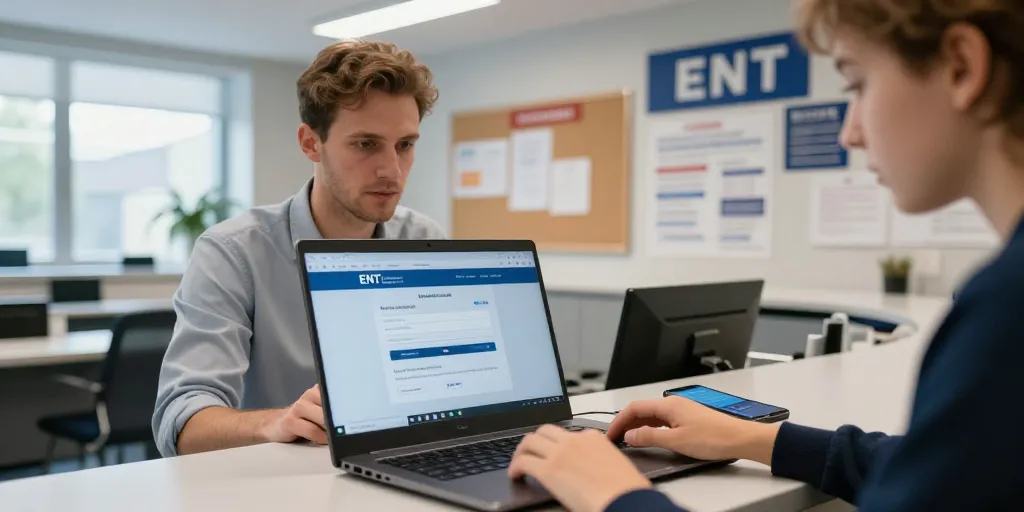
Ouvrez le site officiel : https://ent.auvergnerhonealpes.fr et repérez le bouton Se connecter en haut à droite. Cliquez et choisissez votre profil : Parents, Élèves ou Enseignants pour accéder au parcours dédié. Le bouton dirige généralement vers Pronote, Ma classe ou la page d’accueil de la vie scolaire selon le profil.
- 1/ Se connecter : Cliquez sur le bouton en haut de page puis sélectionnez votre profil pour un accès direct.
- 2/ Lien Pronote : Repérez le lien « Pronote » ou « Ma classe » sur la page d’accueil après authentification.
- 3/ Chemin rapide : Utilisez l’URL du portail pour gagner du temps et évitez les moteurs de recherche qui renvoient parfois vers des pages locales.
La version texte courte : identifiez votre profil, saisissez vos identifiants, cliquez sur Pronote. Une vidéo tutorielle d’une à deux minutes existe sur la page d’aide de l’ENT pour montrer l’enchaînement des clics. Gardez ce lien sous la main si vous aidez un tiers.
| Profil | Délais réinitialisation mail | Temps moyen support | Navigateur recommandé |
|---|---|---|---|
| Parent | immédiat à 15 minutes | 1 à 2 heures en journée | Chrome / Firefox |
| Élève | immédiat à 15 minutes | 30 minutes à 2 heures | Chrome / Edge |
| Enseignant | immédiat à 15 minutes | 1 à 4 heures selon disponibilité | Firefox / Chrome |
| Support régional | traitement 24 h pour dossiers complexes | réponse sous 4 heures en journée | Chrome / Firefox / Edge |
Le chemin de connexion unique selon que vous êtes parent élève ou enseignant.
Les identifiants varient selon le public et déterminent la page d’accueil. Les parents utilisent souvent une adresse mail fournie par l’établissement ou un identifiant ENT personnel. Les élèves et enseignants se servent du compte académique ou des codes fournis par leur établissement pour accéder à Pronote et aux ressources pédagogiques.
- 1/ Parents : saisissez l’adresse mail ou l’identifiant ENT indiqué par l’établissement, puis ouvrez Pronote pour le cahier de texte.
- 2/ Élèves : utilisez votre identifiant académique ou code élève; la page cible contient le cahier de texte et les ressources pédagogiques.
- 3/ Enseignants : connectez-vous avec votre compte professionnel académique pour accéder à la gestion des classes et au cahier de textes.
La récupération d’identifiant et mot de passe pour un accès immédiat et sécurisé.
Accédez à la page de connexion et cliquez sur « mot de passe oublié » pour lancer la réinitialisation. Suivez le lien reçu par mail et définissez un nouveau mot de passe, la plupart des mails arrivent en quelques minutes. Vérifiez systématiquement la boîte spam et les dossiers indésirables si le message tarde à arriver.
- 1/ Réinitialisation : cliquez sur le lien « mot de passe oublié », saisissez votre identifiant puis suivez l’email de réinitialisation.
- 2/ Vérifications : confirmez l’adresse mail, regardez dans le spam, et contactez l’établissement si le mail n’arrive pas après 30 minutes.
Les solutions rapides en cas d’erreur de connexion et contacts de support régionaux et locaux.
Commencez par un diagnostic simple avant d’escalader : vérifiez identifiant, mot de passe, navigateur et connexion internet. Épurez le cache du navigateur ou passez en navigation privée pour isoler le problème. Si la réinitialisation échoue, contactez d’abord le service informatique de l’établissement, puis le support régional si nécessaire.
- 1/ Ordre d’action : vérifier identifiant → vider cache → réinitialiser mot de passe → contacter établissement.
- 2/ Horaires de support : la plupart des services répondent en semaine, entre 9 h et 17 h ; le support régional traite les incidents plus complexes en journée.
Le diagnostic rapide des erreurs courantes navigateur mobile et SSO.
Vérifiez si l’erreur survient sur plusieurs appareils pour isoler le problème. Videz le cache, changez de navigateur et utilisez la navigation privée pour tester l’accès. Repérez les signes d’un problème SSO : redirections infinies, échec d’authentification, ou demande répétée des identifiants ; reconnectez le compte académique si nécessaire.
- 1/ Tests rapides : vider cache, essayer Chrome/Firefox, tester sur un autre appareil ou en navigation privée.
- 2/ Signes SSO : redirections répétées ou refus d’authentification ; reconnectez votre compte académique et vérifiez l’état du service ENT.
Les contacts utiles et procédures de remontée vers la DSI ou l’établissement scolaire.
Contactez d’abord le secrétariat ou le service informatique de votre établissement ; ils peuvent réactiver un compte ou transmettre une demande à la DSPour les problèmes régionaux, la DRANE Auvergne-Rhône-Alpes dispose d’une page de support et d’un formulaire de contact sur le portail ENFournissez un message clair, les captures d’écran et les informations système pour accélérer le traitement.
- 1/ Coordonnées : contactez le service informatique de l’établissement, puis la DRANE via la page support du portail ENT pour les incidents non résolus.
- 2/ Message type : « objet : problème connexion ENT – profil [Parent/Élève/Enseignant]. Identifiant : [votre id]. Description : erreur rencontrée + heure. Pièces jointes : capture d’écran. Merci de traiter rapidement. »
La FAQ de l’ENT, la vidéo tutorielle et la page d’assistance restent disponibles pour des vérifications rapides. Conservez vos identifiants sécurisés et notez les coordonnées de l’établissement pour gagner du temps en cas d’incident. Agissez dès que possible pour éviter de perdre des informations scolaires importantes.