
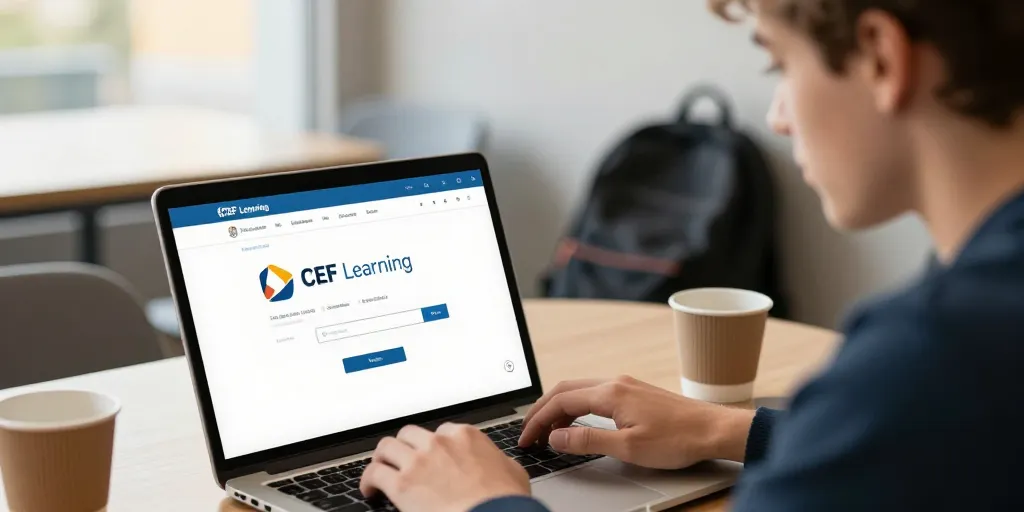
Accès ultra rapide immédiat
- Header sticky : on garde le bouton visible en haut pour atteindre la page de connexion en un clic et réduire les recherches.
- Deep links : on privilégie app links et QR codes pour ouvrir l’app ou la page de connexion depuis emails et docs.
- Vérifications rapides : on teste identifiants, réseau et version d’app pour éviter interruptions inopinées.
Le matin vous ouvrez votre navigateur pour rejoindre vos modules et parfois la connexion vous échappe. Vous sentez la perte de temps quand la page met trop longtemps à répondre et vous perdez le fil. Ce que personne ne vous dit souvent concerne les raccourcis simples qui évitent la file d’attente numérique. La patience fond vite quand un cours en direct commence et que l’accès tarde. On propose ici des étapes claires pour gagner ces minutes perdues et reprendre le contrôle.
Le moyen le plus rapide pour accéder à l’espace élève CEF Learning
Le bouton d’accès doit être visible dès l’arrivée sur la page d’accueil pour réduire le temps de recherche. Vous priorisez la solution sticky dans le header pour atteindre la page de connexion en un clic depuis n’importe quelle page. Ce bénéfice se ressent surtout sur mobile où l’espace écran est réduit et la navigation doit être instantanée. La mise en place de deep links améliore la découverte et la redirection depuis emails et pages marketing.
- Le site affiche un lien intitulé Accéder à mon espace élève en haut.
- Le site propose un bouton de connexion rapide compatible mobile et desktop.
- Le site intègre des deep links et balises schema LoginAction pour SEO navigationnel.
Le chemin direct depuis le site officiel avec bouton visible et lien en header
Le header reste collant afin que l’accès soit toujours à portée de main depuis chaque page. Vous affichez un microtexte expliquant le nom d’utilisateur et la procédure de récupération du mot de passe pour rassurer l’utilisateur. Ce choix réduit les appels au support et augmente les connexions réussies au premier essai. La priorisation du chargement asynchrone diminue la latence lors de l’ouverture de la page de connexion.
- Le header contient le bouton et il est sticky pour un accès immédiat.
- Le header affiche un microtexte indiquant nom d’utilisateur et récupération du mot de passe.
- Le header priorise le chargement asynchrone pour réduire le temps d’attente.
Le raccourci depuis l’application mobile avec deep links pour ouverture immédiate
Le marketing intègre des app links et universal links pour ouvrir l’application directement depuis un email ou une page web. Vous proposez un QR code sur la documentation papier ou web pour accéder vite à la page d’ouverture de session dans l’app. Ce geste simplifie l’accès pour les apprenants en déplacement et réduit les frictions. La documentation doit contenir captures d’écran et liens vers l’App Store et le Play Store pour faciliter l’installation.
- Le marketing intègre un app link/universal link sur pages et emails.
- Le marketing fournit un QR code menant à la page d’ouverture de session dans l’app.
- Le marketing documente la procédure de téléchargement iOS et Android avec captures d’écran.
| Méthode d’accès | Emplacement recommandé | Action utilisateur |
|---|---|---|
| Site officiel | Header sticky | Cliquer Accéder à mon espace élève |
| Application mobile | Page d’accueil emails | Scanner QR ou ouvrir deep link |
| Lien direct email | Bouton dans email | Ouvrir lien sécurisé et saisir identifiants |
Le guide pratique pour résoudre les problèmes et utiliser l’application mobile
Le dépannage commence par des vérifications simples avant tout contact avec le support. Vous testez les identifiants et le statut du serveur avant d’envoyer une demande d’aide. Ce réflexe évite la plupart des tickets chronophages et remet l’utilisateur sur la bonne voie en quelques minutes. La FAQ courte et la vidéo tutorielle accélèrent la résolution pour la majorité des cas.
Le dépannage en cas d’identifiants oubliés et erreurs de connexion fréquentes
Le processus de réinitialisation envoie un email de confirmation avec délai attendu et instructions claires pour récupérer l’accès. Vous vérifiez rapidement le verrouillage de compte cookies VPN et l’état des services CEF Learning avant d’ouvrir un ticket. Ce diagnostic préalable incline souvent vers une solution immédiate sans attendre le support. La page d’aide expose les messages d’erreur courants et les remèdes à tester sur place.
- Le support détaille la procédure pas à pas pour réinitialiser le mot de passe.
- Le support précise les vérifications : verrouillage compte cookies VPN état serveur.
- Le support liste exemples de messages d’erreur et solutions immédiates à essayer.
La vérification de sécurité et des performances avant connexion sur mobile
La vérification commence par la version de l’application et les permissions demandées pour garantir compatibilité et sécurité. Vous utilisez un réseau stable Wi‑Fi ou mobile et vous fermez les applications gourmandes en arrière-plan pour libérer ressources. Ce comportement améliore la fluidité et réduit les erreurs liées aux performances. La checklist de sécurité aide à repérer les tentatives de phishing et à protéger les identifiants.
| Problème | Cause probable | Solution rapide |
|---|---|---|
| Mot de passe oublié | Utilisateur n’a pas enregistré | Utiliser réinitialisation par email |
| Erreur 500 à la connexion | Problème serveur | Attendre vider cache contacter support |
| Impossible d’ouvrir l’app | Version obsolète | Mettre à jour sur App Store ou Play Store |
Le service support renvoie systématiquement à la FAQ et au chat en direct pour une prise en charge rapide. Vous gardez toujours sous la main numéro d’inscription email utilisé et captures d’écran pour accélérer la réponse. Ce réflexe raccourcit le délai de résolution et vous remet sur les cours plus vite. La fin de la section invite à consulter les bonnes pratiques avant chaque connexion.
Le rappel des meilleures pratiques pour un accès rapide et sécurisé à CEF Learning
Le temps gagné commence par quelques règles simples à adopter avant chaque session. Vous vérifiez identifiants état du réseau version de l’application et le certificat HTTPS du site. Ce tri rapide évite la plupart des interruptions et protège vos données personnelles. La checklist suivante se consulte en une dizaine de secondes avant toute connexion.
- Le contrôle identifiants et gestionnaire de mots de passe activé.
- Le contrôle réseau stable Wi‑Fi ou données mobiles solides.
- Le contrôle version de l’application et mises à jour installées.
- Le contrôle certificat HTTPS et présence de l’URL sécurisée.
Le résumé des actions à réaliser avant chaque tentative de connexion pour gagner du temps
Le candidat prépare numéro d’inscription email utilisé et capture d’écran des erreurs potentielles pour le support. Vous activez la vérification en deux étapes si disponible pour ajouter une couche de sécurité. Ce geste simple réduit les risques de piratage et facilite les reprises de session compromise. La rapidité d’accès dépend souvent de ces petits préparatifs.
La liste des ressources utiles et des contacts pour obtenir de l’aide rapidement
Le site du Centre Européen de Formation contient la FAQ page de contact et le chat en direct pour un support immédiat. Vous utilisez les modèles de message fournis pour gagner du temps et obtenir une réponse ciblée du support. Ce choix facilite les échanges et accélère la résolution de votre problème. La consultation des avis utilisateurs aide à choisir les méthodes préférées par la communauté.
Le conseil final est simple et direct pour que l’accès devienne un réflexe. Vous testez les étapes proposées et vous notez ce qui fonctionne pour votre usage quotidien. Ce petit plan d’action transforme une corvée numérique en routine fluide et fiable.


