Accès iprof rapide
- Accès officiel : utiliser ARENA en priorité et Colibris selon fonctions RH, depuis un poste externe et vérifier accès hors réseau établissement.
- Préparation compte : prévoir identifiant, mot de passe et adresse académique active pour réinitialisations rapides et pièce d’identité en PDF.
- Assistance DSI : tester navigateur, cookies et réseau, garder captures et contacter DSI via formulaire en jours ouvrés.
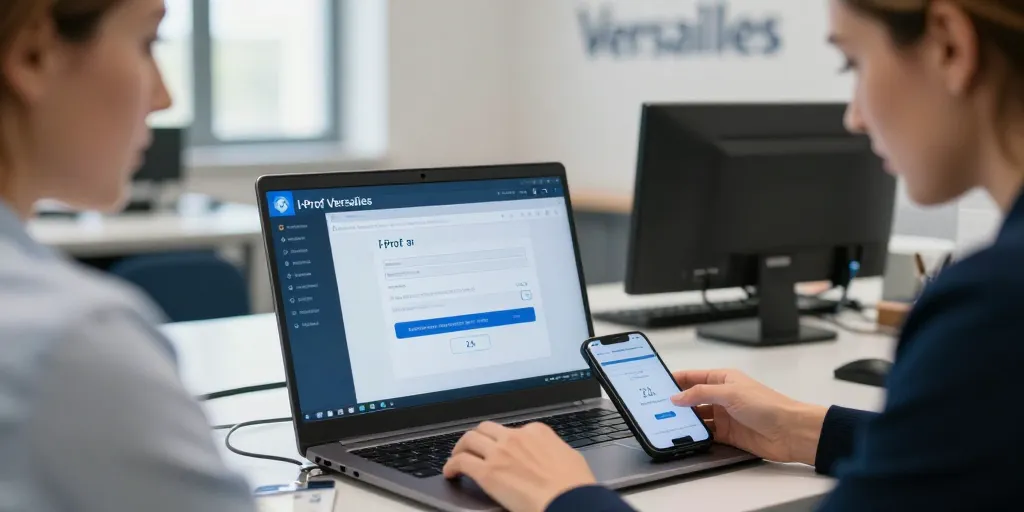
iProf centralise les données RH des personnels de l’académie de Versailles. Vous accédez au service via ARENA ou Colibris selon votre profil. Préparez votre identifiant, votre mot de passe et votre adresse mail académique pour gagner du temps.
Le guide d’accès sécurisé à iProf pour l’Académie de Versailles
Le portail officiel reste ARENA pour l’authentification unique. Vous pouvez utiliser Colibris quand votre rôle implique des fonctions RH ou gestionnaires. Pensez à tester la connexion depuis votre réseau domestique si l’établissement limite certains ports.
- 1/ boutons visibles : placez ARENA et Colibris en haut de la page pour un accès direct et éviter les pages non officielles.
- 2/ checklist avant connexion : ayez sous la main identifiant, mot de passe et adresse académique pour accélérer l’accès.
- 3/ contact et messagerie : utilisez la messagerie @ac-versailles.fr et l’assistance DSI via le formulaire de l’académie si nécessaire.
Le point d’entrée officiel ARENA et Colibris pour accéder à iProf depuis un poste externe
Le lien ARENA doit être présenté en premier pour éviter les sites non sécurisés. Certains personnels utilisent Colibris selon leurs attributions RH ou administratives. Les établissements peuvent imposer des restrictions réseau ; tester hors réseau établissement permet d’isoler le problème.
| Ressource | Accès | délai moyen |
|---|---|---|
| ARENA | portail central accessible 24/7 via le site ac-versailles.fr | connexion instantanée |
| Colibris | outil RH accessible 24/7 selon rôles | réponse 24-48 h pour demandes RH |
| Messagerie académique | webmail @ac-versailles.fr pour réinitialisations | notifications immédiates |
| Support DSI Académie | formulaire sur ac-versailles.fr, jours ouvrés 9h-17h | délai 24-72 h selon charge |
La vérification du format d’identifiant et des éléments requis avant toute tentative de connexion
Le format courant de l’identifiant correspond à la première lettre du prénom + nom en minuscules sans espace. Vous devez préparer aussi la date de naissance si demandée pour certains contrôles d’identité. Gardez votre adresse mail académique active : elle sert à la réception des liens de réinitialisation.
- 1/ format identifiant : exemple pdupont pour Pierre Dupont, tout en minuscules.
- 2/ éléments à préparer : identifiant, mot de passe, adresse académique et pièce d’identité si support demandé.
- 3/ rôle de la messagerie : la boîte @ac-versailles.fr reçoit les codes et liens de validation pour sécuriser la récupération.
Le dépannage rapide et assistance pour les problèmes de connexion iProf
Un diagnostic simple règle la plupart des blocages en quelques minutes. Vous pouvez suivre une séquence de vérifications navigateur, cookies et réseau avant de contacter le support. L’assistance DSI répond via formulaire ; conservez captures d’écran et heure de l’erreur pour accélérer le traitement.
- 1/ diagnostic express : notez le message d’erreur exact, testez un autre navigateur et désactivez les bloqueurs de cookies.
- 2/ numéro et horaires : utilisez le formulaire DSI sur ac-versailles.fr jours ouvrés 9h-17h pour obtenir un suivi officiel.
- 3/ fiches PDF : téléchargez les guides fournis par l’académie pour procédures pas à pas et impressions locales.
Le guide pas à pas pour réinitialiser un mot de passe iProf bloqué ou oublié en toute sécurité
Vous commencez la réinitialisation depuis ARENA ou Colibris en cliquant sur « mot de passe oublié » puis en saisissant l’adresse académique. Le support peut demander une preuve d’identité pour valider la réinitialisation selon la sensibilité des données. Créez un mot de passe robuste : au moins 12 caractères mêlant lettres, chiffres et caractères spéciaux si les règles académiques l’autorisent.
- 1/ procédure : passez par ARENA, recevez le lien sur @ac-versailles.fr et suivez les étapes affichées.
- 2/ délais et vérifications : prévoyez 24-72 h pour les demandes traitées manuellement par la DSI.
- 3/ mot de passe sécurisé : favorisez une phrase de passe longue plutôt qu’une suite simple de caractères.
Les diagnostics rapides selon les messages d’erreur et vérifications réseau et navigateur simples
Le message « identifiant inconnu » indique souvent une faute de saisie ou un compte non activé ; vérifiez le format. Le message « mot de passe incorrect » survient quand le mot de passe a expiré ou a été saisi plusieurs fois de façon erronée ; lancez la réinitialisation. La « session refusée » pointe vers les cookies ou restrictions réseau ; autorisez les cookies et testez en navigation privée hors réseau établissement.
- 1/ identifiant inconnu : vérifiez orthographe et contactez le gestionnaire RH si le compte n’est pas activé.
- 2/ mot de passe incorrect : utilisez la réinitialisation via ARENA et évitez les multiples tentatives qui bloquent le compte.
- 3/ session refusée : autorisez les cookies, videz le cache ou changez de réseau pour isoler la cause.