Accès ient rapide
- App mobile : accès rapide après configuration, emplois du temps et messages en quelques secondes avec synchronisation automatique.
- Page connexion : bloc visible avec liens premier accès, mot de passe oublié et CTA mobile pour ouverture immédiate et PDF.
- Récupération identifiants : options mail et SMS, tutoriels courts et vidéos de 30–60 s pour réduire appels au support et aide.
L’accès à iENT depuis l’application mobile est généralement plus rapide après la première configuration. Cette solution permet aux élèves et aux parents d’atteindre l’emploi du temps et les messages en quelques secondes. Priorité : une page de connexion claire, des tutoriels courts et une récupération d’identifiants accessible immédiatement.
Le guide rapide pour la connexion iENT depuis navigateur et application mobile.
La page d’accueil doit comporter un bloc visible Se connecter : options premier accès et récupération d’identifiants. Ce bloc doit afficher directement les liens pour « premier accès », « mot de passe oublié » et « contacter l’établissement » ainsi qu’un rappel du format d’identifiant. Les boutons doivent être larges et placés pour un usage mobile avec un CTA unique pour ouvrir l’application ou le navigateur.
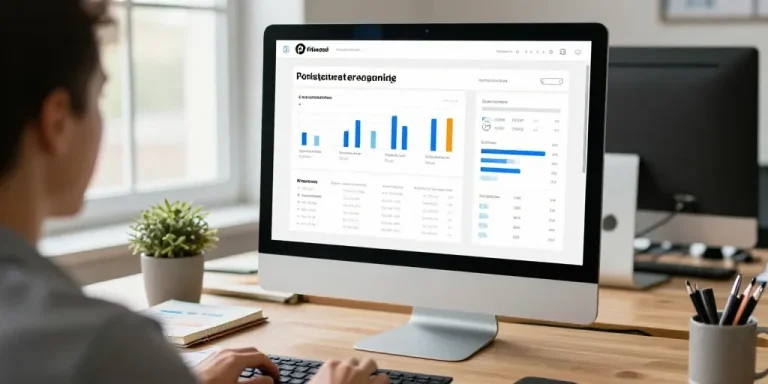
Points clés : la page doit contenir liens directs, captures d’écran, mini tutoriel vidéo et CTA visibles pour mobile. Les captures annotées montrent exactement où cliquer et les vidéos durent moins de 60 secondes. Les liens directs doivent pointer vers la procédure d’authentification standard et le formulaire de récupération par mail ou SMS.
| Méthode | temps moyen de connexion | taux de réussite initial | cas recommandé |
|---|---|---|---|
| navigateur sur PC | 30–90 secondes | ≈ 92 % | accès ponctuel depuis ordinateur personnel |
| application mobile iENT | 10–30 secondes après configuration | ≈ 96 % | usage quotidien pour emplois du temps et notifications |
| URL spécifique établissement | 40–120 secondes selon redirections | ≈ 85 % | instances MFR ou configurations locales |
| SSO via ENT régional | 15–45 secondes | ≈ 94 % | élèves rattachés à un ENT académique |
Le premier accès et la création de compte iENT pas à pas pour élèves et parents.
La procédure doit être présentée en 5 étapes claires avec captures annotées et PDF téléchargeable pour impression. 1/ création : saisir l’identifiant fourni par l’établissement et le code initial indiqué sur la feuille de première connexion. 2/ validation : confirmer le mail ou le numéro de téléphone si demandé, 3/ changement : modifier le mot de passe initial, 4/ profil : vérifier les informations personnelles, 5/ accès : ouvrir l’onglet emplois du temps et vérifier les notifications.
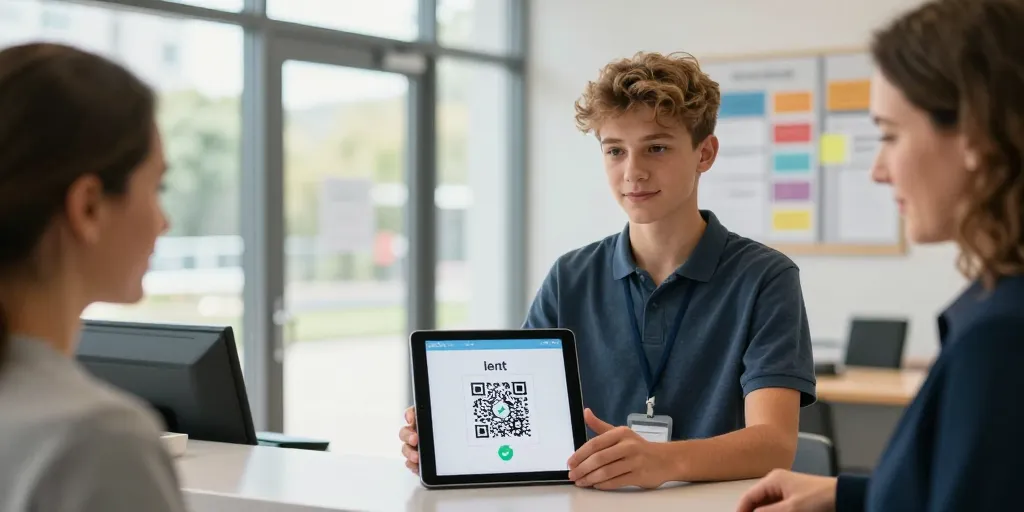
La page doit proposer un PDF « premier accès » et des captures annotées montrant chaque écran et chaque champ à remplir. Les captures doivent être mobiles et desktop, avec des bulles explicatives et un lien vers une mini-vidéo de 45 secondes. Un QR code renvoie à l’application pour réduire le temps d’installation sur smartphone.
La récupération d’identifiants et le changement rapide de mot de passe sécurisé.
La réinitialisation doit offrir mail et SMS selon les données connues par l’établissement et afficher un délai moyen. Les messages de réinitialisation arrivent généralement en moins de 5 minutes, parfois jusqu’à 30 minutes selon les serveurs mail. Le parcours doit obliger au changement immédiat du mot de passe et proposer un guide sur la création d’un mot de passe robuste.
Les erreurs fréquentes proviennent du cache du navigateur, d’onglets ouverts avec sessions anciennes ou d’un numéro de téléphone non mis à jour dans le dossier élève. Les utilisateurs doivent effacer le cache, tester un autre navigateur ou essayer l’application mobile avant de contacter l’établissement. Le support doit pouvoir déclencher une réinitialisation manuelle en cas d’échec automatique.
Le dépannage express des problèmes de connexion iENT et contact vers l’établissement.
La page support doit intégrer une FAQ technique, un chatbot et un guide interactif avec coordonnées de l’établissement et horaires d’ouverture. Le chatbot propose d’abord les actions rapides : réinitialisation mot de passe, vider cache, test sur autre appareil, puis propose l’envoi d’un ticket. Les coordonnées du gestionnaire de comptes doivent être affichées en haut de la page de contact pour accélérer la prise en charge.
Le diagnostic des erreurs courantes et les solutions immédiates à tester.
Les erreurs fréquentes incluent certificats expirés, identifiants invalides et compte bloqué après trop de tentatives. Utiliser cet encadré howto : 1/ vérifier l’heure et la date du terminal, 2/ vider le cache et les cookies, 3/ essayer un autre navigateur ou l’application mobile. Des courtes vidéos de 30–60 secondes montrent chaque manipulation pour réduire les appels au support.
La prévention et bonnes pratiques pour sécuriser l’accès et éviter blocages.
Les établissements doivent recommander un gestionnaire de mots de passe et imposer des règles simples : longueur minimale, mélange de caractères et rotation annuelle. Les utilisateurs doivent se déconnecter sur les appareils partagés et activer les notifications push pour suivre les alertes importantes. Les mises à jour régulières de l’application et des navigateurs réduisent les risques de blocage liés aux certificats ou incompatibilités.
| Étape | action recommandée | qui contacter si échec |
|---|---|---|
| vérifier identifiants | confirmer format et réessayer ou utiliser récupération | service informatique de l’établissement |
| tester autre appareil | ouvrir iENT sur smartphone ou autre navigateur | support technique régional |
| réinitialiser mot de passe | suivre la procédure mail ou SMS et changer immédiatement | gestionnaire comptes de l’établissement |
| contacter support | envoyer capture d’écran et heure du problème pour accélérer aide | numéro ou formulaire indiqué sur la page Connexion |
Pour prioriser l’action, créer une page « connexion iENT » visible sur le site de l’établissement, proposer tutoriels pas à pas multimédias et optimiser l’affichage mobile. Les élèves et les parents doivent pouvoir récupérer un accès en moins de 15 minutes dans la majorité des cas via mail ou SMUne FAQ synthétique et une boîte à outils hors connexion (PDF, numéros) réduisent l’urgence et les appels au support.