Accès zimbra express
- Lien officiel : ouvrir le lien https sécurisé, enregistrer en favori et vérifier le cadenas du navigateur pour accès rapide.
- Identifiants prêts : saisir NUMEN ou adresse académique exacte et tester en navigation privée si nécessaire avant connexion.
- Dépannage simple : vider cache, réinitialiser le mot de passe ou contacter la DSI avec captures et navigateur indiqué et heure précise.
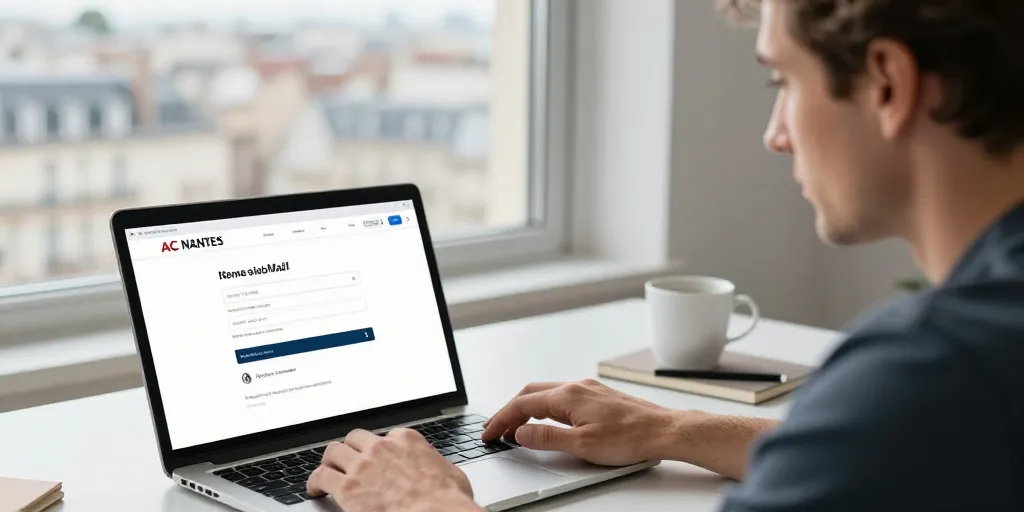
La connexion via la page Zimbra officielle ouvre la messagerie en moins d’une minute si vos identifiants sont prêts. Avec le lien direct, un navigateur à jour et un bouton « Se connecter » en favori, l’accès devient quasi instantané. Cet article fournit le lien direct, un guide en trois étapes, les formats d’identifiants acceptés et le dépannage express pour retrouver l’accès sans délai.
Le guide rapide pour ouvrir sa messagerie académique de l’académie de Nantes en une minute
Trouvez et affichez en haut de page le bouton Se connecter vers Zimbra pour éviter les recherches inutiles. Ouvrez toujours le lien en https et enregistrez la page en favori pour un accès récurrent sans recherche. Vérifiez que votre navigateur est à jour et que vous avez votre identifiant NUMEN ou votre adresse académique à portée de main.
1/ ouvrir la page : taper ou cliquer sur le lien officiel vers Zimbra et vérifier le cadenas du navigateur. 2/ saisir l’identifiant : entrer votre NUMEN ou votre adresse académique exactement comme fournie par la DS 3/ se connecter : valider et utiliser la navigation privée si la connexion échoue, puis enregistrer le favori.
Le chemin d’accès officiel et le lien direct vers la page de connexion Zimbra de l’académie
Accédez d’abord au lien officiel de l’académie pour Zimbra et évitez les pages tierces qui ralentissent l’accès. Consultez une page de statut avant toute manipulation locale si le service semble indisponible. Enregistrez l’URL en favori et utilisez un navigateur à jour pour minimiser les erreurs.
| navigateur | version minimale | note |
|---|---|---|
| Google Chrome | 80 | meilleur support pour Zimbra web |
| Mozilla Firefox | 78 | bonne compatibilité et vie privée |
| Microsoft Edge | 80 | basé sur Chromium, stable |
| Safari | 13 | utilisable sur macOS et iOS récents |
La saisie correcte des identifiants NUMEN ou adresse académique pour la connexion
Entrez votre identifiant tel que fourni par le service RH ou la DSI pour éviter les refus. Exemple : NUMEN 1234567A ou [email protected]. Suivez la procédure de récupération de mot de passe via l’ENT ou contactez la DSI si la MFA bloque l’accès.
Avant d’appliquer un dépannage, vérifiez d’abord votre identifiant et le navigateur. Confirmez que le favori pointe bien vers l’URL sécurisée et testez en navigation privée si besoin. Ces vérifications évitent 70 % des interventions DSI sur les accès perdus.
Le dépannage express et les options d’assistance pour retrouver l’accès en urgence
Consultez la FAQ visible et essayez les solutions listées en 2 minutes pour restaurer l’accès sans ticket. Escaladez vers la DSI ou le support académique si le problème persiste et précisez l’heure et l’environnement (mobile ou client mail). Précisez toujours le navigateur et le message d’erreur pour accélérer la résolution.
La résolution des erreurs d’authentification et des messages d’accès refusé
Effacez le cache et les cookies pour supprimer les sessions corrompues et testez en navigation privée pour isoler le problème. Réinitialisez le mot de passe via la procédure officielle si l’authentification échoue et vérifiez la page de statut Zimbra avant toute manipulation. Les messages courants : « Accès refusé » souvent lié à un mauvais identifiant, « Mot de passe expiré » lié à une réinitialisation nécessaire.
1/ vider cache et cookies : fermer le navigateur, vider le cache, relancer et retenter la connexion. 2/ tester en privé : ouvrir une fenêtre de navigation privée pour vérifier si une extension bloque Zimbra. 3/ réinitialiser le mot de passe : lancer la procédure via l’ENT ou demander la réinitialisation par ticket si vous n’avez pas d’accès de récupération.
Les méthodes de contact et les ressources utiles pour obtenir de l’aide rapidement
Contactez la DSI académique par téléphone pour les cas urgents ou par ticket pour les problèmes individuels et la réinitialisation. Rédigez un message clair avec votre identifiant, le navigateur, la capture d’écran du message d’erreur et l’heure du problème pour accélérer le traitement. Consultez également les guides vidéo et l’ENT pour les procédures locales et les contacts DSDEN.
| canal | délai indicatif | usage recommandé |
|---|---|---|
| téléphone DSI académique | 30 minutes à 2 heures | cas urgents ou panne collective |
| ticket support en ligne | 2 à 24 heures | problèmes individuels et réinitialisation |
| email DSI / ENT | 12 à 48 heures | questions non urgentes et guides |
Après rétablissement, enregistrez immédiatement l’URL en favori et notez votre identifiant dans un gestionnaire sécurisé. Activez les options de récupération et la MFA si elles sont proposées pour éviter de perdre l’accès. Conservez les coordonnées DSI et le modèle de message pour la réinitialisation afin de gagner du temps en cas de nouvelle panne.