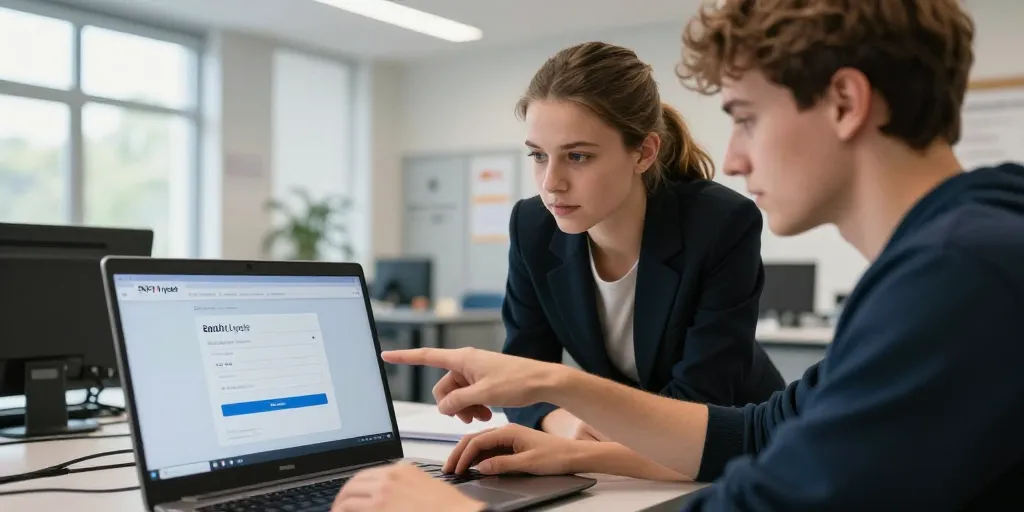
Accès educonnect express
- Bouton EduConnect : on clique sur le bouton en haut de l’ENT91 pour accéder à Pronote et aux services rapidement.
- Récupération identifiants : on utilise la page de connexion pour récupérer code établissement ou email déclaré et réinitialiser le mdp.
- Dépannage rapide : on vide le cache, active les cookies, teste navigateur et contacte la vie scolaire si problème persiste.
Le couloir du lycée à huit heures un matin ressemble souvent à un écran qui refuse d’obéir. Vous appuyez sur un lien et le service rame ou renvoie un message d’erreur. On sent tout de suite que la perte d’accès casse une journée entière. Cette situation impose une solution rapide pour récupérer un emploi du temps et des notes. Votre envie de résoudre le problème tout de suite va trouver des étapes claires ci‑dessous.
Le mode d’accès EduConnect pour l’ENT91 expliqué simplement et rapidement pour les élèves
Le bouton EduConnect doit figurer en haut de la page ENT91 pour l’accès prioritaire. Vous observez que ce bouton simplifie la connexion aux services comme Pronote. On note que EduConnect agit comme point d’entrée unique pour plusieurs applications scolaires. Cette présentation rapide prépare la mise en pratique immédiate.
Le chemin exact pour se connecter via EduConnect sur mobile et sur ordinateur en étapes claires
Un début logique consiste à ouvrir l’application ENT91 ou le site dans le navigateur. La sélection du bouton EduConnect apparaît en évidence sur mobile et sur desktop. Vous choisissez ensuite votre profil parmi élève parent ou personnel puis vous saisissez vos identifiants. On valide la session et l’accès doit se faire automatiquement vers Pronote ou les autres services.
Le bouton EduConnect doit être visible.
Le cas particulier des comptes parents et personnels et l’accès partagé aux ressources scolaires
Cette distinction change les permissions et l’affichage des ressources. Les comptes parents voient notes messages et communications tandis que les comptes personnels disposent d’outils pédagogiques supplémentaires. Votre établissement peut ajuster les droits selon la demande et la justificatif. Son service de vie scolaire gère les comptes manquants ou les droits à demander.
Le protocole SSO relie les services.
Le guide pour retrouver ou réinitialiser ses identifiants ENT91 sans perdre de temps
Le parcours de récupération commence généralement par la page de connexion EduConnect. Vous cliquez sur le lien récupération puis vous suivez les étapes demandées. On fournit souvent une preuve d’identité ou le code établissement pour confirmer l’identité. Cette procédure se déroule en trois étapes simples pour réinitialiser le mot de passe.
- Vous récupérez le code établissement auprès de la vie scolaire.
- Le parent vérifie l’email déclaré dans le dossier élève.
- Une pièce d’identité numérique peut accélérer le traitement.
- Le personnel contacte le service RH pour intervention rapide.
Le processus sécurisé de récupération de mot de passe EduConnect avec vérifications recommandées
Un envoi de lien sur l’adresse mail déclarée reste la méthode la plus rapide. La vérification peut aussi se faire par code élève envoyé par l’établissement. Vous évitez les multiples tentatives de réinitialisation pour ne pas déclencher un blocage temporaire. Son délai moyen varie selon les services mais reste généralement court.
Le recours au support établissement ou départemental et les informations à fournir immédiatement
Le contact du support local accélère la résolution des incidents spécifiques. Vous transmettez toujours nom complet classe code établissement et une capture d’écran de l’erreur. On priorise le contact établissement pour les problèmes locaux et le support départemental pour les pannes générales. Votre message doit être clair et contenir les éléments demandés pour gagner du temps.
Le dépannage rapide des erreurs fréquentes d’authentification et des messages courants
Le diagnostic express doit figurer en haut de la page dépannage pour agir en moins d’une minute. Vous vérifiez d’abord les cookies le cache et la version du navigateur. On note que les navigations privées isolent souvent le problème et confirment s’il est local ou serveur. Cette section propose des actions immédiates avant de contacter le support.
Le diagnostic express des problèmes de navigateur cookies et configuration SSO
Un test sur un autre appareil permet d’isoler une panne locale. La vidange du cache l’activation des cookies et l’essai en navigation privée résolvent souvent l’erreur de redirection. Vous testez ensuite avec Chrome Safari ou un autre navigateur supporté par l’établissement. On conserve à l’esprit les versions minimales recommandées pour éviter toute incompatibilité.
Le tableau des erreurs fréquentes et des corrections immédiates pour rétablir l’accès
| Message d’erreur ou symptôme | Cause probable | Solution rapide recommandée |
|---|---|---|
| Identifiants invalides | Mauvais profil ou faute de frappe | Vérifier profil réessayer utiliser récupération mot de passe |
| Erreur SSO ou redirection infinie | Cookies bloqués ou session corrompue | Vider cache activer cookies tester en navigation privée |
| Service indisponible | Maintenance ou panne départementale | Consulter statut service ENT91 attendre ou contacter support |
Le lien entre l’ENT91 et Pronote pour consulter emploi du temps notes et cahier de textes
Le passage vers Pronote se fait souvent par un lien direct dans l’ENVous vérifiez l’espace services ou la fiche établissement pour trouver ce lien. On note que Pronote peut exiger un login spécifique ou fonctionner via EduConnect selon les paramétrages. Cette configuration dépend de la décision technique de l’établissement.
Le parcours pour accéder à Pronote depuis l’ENT91 et les alternatives si le lien est absent
Une URL locale Pronote est souvent fournie par la vie scolaire ou sur la page d’accueil de l’établissement. Vous saisissez les identifiants Pronote si l’authentification n’est pas liée à EduConnect. On contacte la vie scolaire pour récupérer les paramètres en cas d’absence de lien. Votre accès retrouve ainsi emploi du temps notes et cahier de textes.
Le conseil sur l’utilisation mobile de Pronote et l’intégration avec les notifications d’emploi du temps
Le téléchargement de l’application Pronote facilite les alertes et la consultation rapide. Vous activez les notifications pour recevoir modifications et messages des professeurs. On vérifie les permissions mobiles pour assurer la synchronisation et les alertes en temps réel. Cette pratique réduit les oublis et les surprises de dernière minute.
Le checklist rapide avant connexion et contacts utiles pour support en Essonne
Le checklist en tête évite les appels inutiles et fait gagner du temps. Vous préparez code établissement identifiants captures d’écran et email déclaré avant de contacter le support. On inclut liens vers guides PDF et vidéos courtes pour les actions autonomes. Votre numéro de téléphone peut être utile si le support demande une confirmation rapide.
Le code établissement facilite la récupération.
Votre dernier réflexe doit être de garder les coordonnées de la vie scolaire sous la main pour les urgences. Vous testez les solutions locales avant d’ouvrir un ticket départemental pour les pannes larges. On laisse ici une question ouverte pour vous : quelle méthode vous a le plus aidé aujourd’hui ?