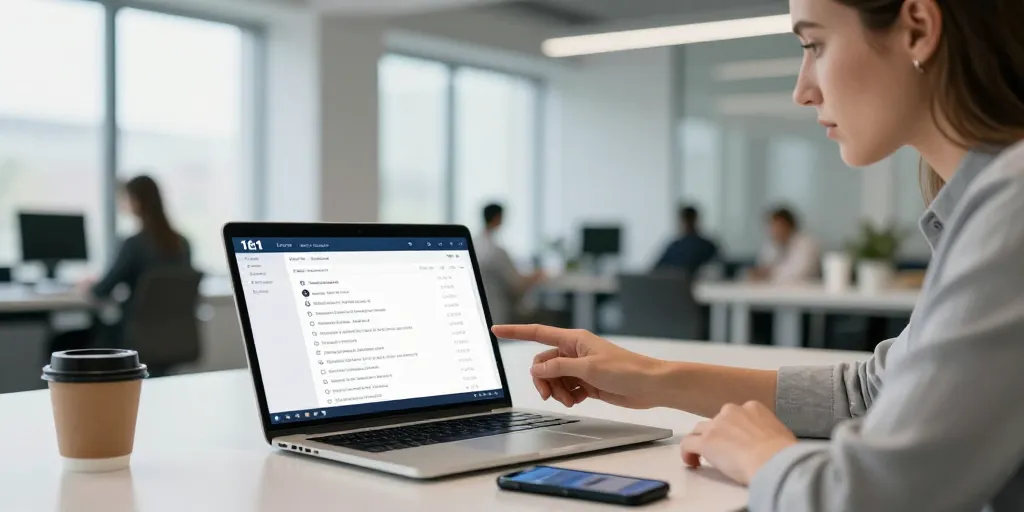
Accès webmail rapide
- Accès rapide : mail.ionos.fr affiche le formulaire avec le bouton se connecter et le lien mot de passe oublié pour récupérer l’accès.
- Paramètres : utiliser imap.ionos.fr port 993 et smtp.ionos.fr ports 587 ou 465 avec SSL/TLS pour une synchronisation sans erreur.
- Sécurité : activer le 2fa, créer un mot de passe d’application et une procédure de récupération claire pour l’équipe.
Le matin d’un dirigeant pressé l’email professionnel décide souvent de la journée et de ses urgences. La boîte pro qui se refuse à ouvrir devient un véritable frein pour une réunion importante. Vous perdez des minutes précieuses quand le login plante ou quand le mot de passe joue à cache‑cache. Un bon accès webmail évite ces trajets inutiles entre smartphone navigateur et client lourd. Ce texte propose des étapes claires pour accéder configurer et sécuriser votre messagerie sans jargon inutile.
Le guide express pour accéder à votre webmail 1&1 IONOS depuis navigateur et mobile.
Cette section pointe vers l’accès direct depuis un navigateur mobile ou desktop pour gagner du temps. Votre interface doit afficher le bouton de connexion en haut de page pour éviter toute recherche inutile.
Le chemin direct pour se connecter au webmail et trouver le bouton de connexion rapide.
Le chemin le plus simple commence par taper mail.ionos.fr dans la barre d’adresse pour atteindre la page officielle. La page de login demande votre adresse email complète et votre mot de passe comme champs obligatoires. Une étiquette « Se connecter » identifie clairement le bouton principal pour lancer l’authentification. Vous trouvez un lien « Mot de passe oublié » sous le formulaire pour lancer la réinitialisation rapidement. Votre bouton Se connecter visible immédiatement.
| Action | Lien ou emplacement | Résultat attendu |
|---|---|---|
| Accès au webmail | mail.ionos.fr ou login.ionos.fr | Formulaire de connexion visible et authentification |
| Mot de passe oublié | Lien « Mot de passe oublié » sur la page de login | Réinitialisation guidée par email ou SMS |
| Support rapide | Section aide / chat ou numéro du support IONOS | Contact pour problèmes d’accès persistants |
| Paramètres IMAP/SMTP | Lien vers documentation technique IONOS | Accès aux paramètres pour clients tiers |
Le rappel des identifiants, options de session et procédure en cas de mot de passe oublié.
Le format des identifiants pour une boîte pro inclut généralement l’adresse email complète avec le domaine de votre entreprise. La case « Rester connecté » garde la session active sur l’appareil choisi pour éviter des reconnections fréquentes. Une procédure de récupération propose l’envoi d’un lien à une adresse secondaire ou d’un code par SMS selon vos options de compte. Le protocole IMAP utilise 993.
Cette transition prépare la suite si v
ous souhaitez synchroniser votre messagerie dans Gmail ou Outlook. Votre prochaine étape consiste à consulter les paramètres techniques avant d’ouvrir un client tiers pour synchronisation.
Le guide pratique pour configurer 1&1 dans Gmail Outlook Thunderbird et sécuriser les accès.
Le tableau ci‑dessous rassemble les paramètres indispensables pour configurer un client mail sans erreurs. La checklist qui suit aide à verrouiller la sécurité avant de lancer la synchronisation.
Le tableau des paramètres IMAP SMTP noms de serveurs ports et recommandations de sécurité.
Le tableau technique présente les serveurs entrants et sortants avec les ports recommandés pour une connexion sécurisée. Une préférence SSL/TLS doit toujours être sélectionnée dans les options avancées du client de messagerie. Le protocole SMTP utilise 587.
| Protocole | Serveur | Port | Sécurité |
|---|---|---|---|
| IMAP entrant | imap.ionos.fr | 993 | SSL/TLS (recommandé) |
| SMTP sortant | smtp.ionos.fr | 587 | STARTTLS ou TLS |
| Alternative SMTP | smtp.ionos.fr | 465 | SSL |
Vous suivez ensuite une mini‑checklist pour paramétrer Gmail Outlook ou Thunderbird sans prise de tête. Le point suivant vous aide à vérifier l’authentification et la sécurité avant de finaliser la configuration.
- Vérifier l’adresse complète en tant qu’identifiant.
- Choisir IMAP pour conserver les messages sur le serveur.
- Activer SSL/TLS ou STARTTLS selon le client.
- Entrer smtp.ionos.fr et imap.ionos.fr sans faute.
- Générer un mot de passe d’application si 2FA est actif.
Le bon paramétrage évite la plupart des erreurs d’envoi ou de synchronisation et réduit les allers‑retours inutiles. Les ports recommandés garantissent une connexion sécurisée.
Le dépannage des erreurs courantes et les conseils pour activer l’authentification forte 2FA.
Le message d’erreur « échec d’authentification » survient souvent à cause d’un mot de passe erroné ou d’un blocage du compte par sécurité. La vérification du firewall ou des règles réseau s’impose si le client ne se connecte pas malgré des identifiants corrects. Une activation du 2FA sur le compte IONOS ajoute une couche de protection et impose parfois la création de mots de passe d’application. Votre compte protégé par 2FA est plus fiable.
La génération d’un mot de passe d’application se réalise depuis l’espace client IONOS et s’utilise uniquement dans les clients non compatibles avec 2FLa maintenance du support IONOS demeure la solution si un blocage persiste malgré ces vérifications. Les mots de passe d’application remplacent le mot de passe.
La dernière recommandation éditoriale privilégie un accès direct via mail.ionos.fr et l’ajout d’instructions visuelles pour aider les équipes. Un accès rapide évite les pertes de productivité.
Votre perspective pour la semaine prochaine devrait inclure la mise en place du 2FA pour toutes les boîtes pro et la création d’une procédure de récupération simple pour les équipes. La question finale pour votre DSI est la suivante : votre entreprise a‑t‑elle une politique claire pour la gestion des mots de passe et l’accès aux comptes partagés?